Spotify conecta la actividad de escucha con Messages y las Jam remotas. Explicamos qué ven tus contactos, cómo controlar la privacidad y cuándo sirve para compartir referencias.
Respuesta rápida
Spotify Listening Activity permite mostrar en Messages la canción que escuchas en ese momento o, si ya paraste, la última que reproduciste. La función es voluntaria, está apagada por defecto y sólo pueden verla los contactos que elijas entre las personas con quienes ya tienes conversaciones. Desde esa señal se puede reproducir la pista, guardarla, reaccionar o iniciar una Jam. Request to Jam permite invitar a un contacto a escuchar en tiempo real; para iniciar o participar a distancia se necesita Premium. Ambas funciones forman parte de Messages, están disponibles desde los 16 años en mercados compatibles y pueden variar según cuenta, dispositivo y región.
Qué anunció Spotify
Spotify presentó Listening Activity y Request to Jam el 7 de enero de 2026 como extensiones de su sistema de mensajes. La intención es convertir una conversación sobre música en una escucha compartida sin salir de la aplicación.
Listening Activity añade una señal de contexto: muestra qué pista está escuchando una persona conectada contigo. Request to Jam transforma esa señal en una invitación a escuchar al mismo tiempo y colaborar en una cola compartida. Spotify informó que ambas novedades se desplegarían en iOS y Android dentro de los mercados donde Messages estuviera habilitado.
El anuncio no significa que cualquier persona pueda observar tu reproducción. Tampoco convierte la actividad en un perfil público. La visibilidad depende de una activación explícita, de una conversación previa y de los contactos seleccionados.
Cómo funciona Spotify Listening Activity
La actividad de escucha aparece junto a conversaciones de Messages y en la parte superior de un chat. Si la persona está reproduciendo música, se muestra la pista actual; si no, puede aparecer la canción escuchada más recientemente.
Al tocar esa actividad, el contacto puede reproducir la canción, guardarla en su biblioteca, abrir sus opciones, enviar una reacción o iniciar o unirse a una Jam cuando cumpla los requisitos. Así, la función sirve como un punto de partida para descubrir una referencia sin tener que copiar el enlace manualmente.
La guía oficial indica que no necesitas mostrar tu propia actividad para ver la de una amistad que sí decidió compartirla contigo. Cada cuenta administra su visibilidad por separado.
Cómo activar, limitar o apagar la actividad
En la aplicación móvil, la ruta documentada es:
- Toca tu foto de perfil.
- Abre Configuración y privacidad.
- Entra en Privacidad y social.
- Activa Listening activity.
- En Who can view your activity, elige los contactos autorizados.
La función de Messages está apagada por defecto. Spotify también permite desactivar toda la mensajería desde la sección de funciones sociales. Si no encuentras una opción, actualiza la aplicación y comprueba que Messages esté disponible para tu cuenta y mercado.
Antes de activarla, conviene revisar la lista de contactos. Haber compartido una canción, participado en una Jam, creado un Blend o pertenecer a un plan Duo o Familiar puede hacer que alguien aparezca entre las sugerencias de Messages; eso no obliga a compartir tu actividad con esa persona.
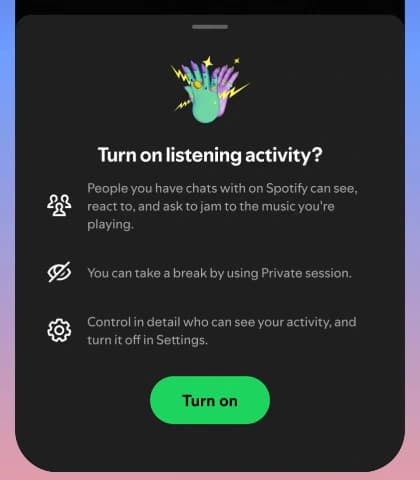
La demostración oficial pide confirmar la activación y recuerda los controles de visibilidad y sesión privada. Antes de aceptar en tu cuenta, revisa qué contactos podrán verla; la imagen ilustra el proceso y no supone que esté activado para ti.
Qué ocurre con la privacidad y la sesión privada
Spotify afirma que Listening Activity sólo se comparte con personas con quienes ya existe una conexión en Messages y que el usuario elige quién puede verla. Puedes apagarla en cualquier momento.
Una sesión privada anula temporalmente la actividad de escucha. La ayuda señala una duración de seis horas, aunque también puede finalizar al reiniciar la aplicación o al desactivarla manualmente. Es útil cuando una reproducción no representa tus gustos, preparas una sorpresa o simplemente no deseas dar contexto sobre ese momento.
Desde junio de 2026, la actividad también puede aparecer en mensajes grupales. Si la tienes activada, el estado se comparte con el grupo al unirte de manera predeterminada, pero la conversación incluye un control para ocultarla en ese grupo específico. Conviene revisar esta opción cada vez que entres en un chat nuevo.
El anuncio oficial incorpora otra actualización del 17 de septiembre de 2026, consultada el 17 de octubre: puedes ocultar la actividad de otro usuario desde los tres puntos de su perfil sin cambiar la relación de mensajes ni el seguimiento. Ese control decide qué ves y no sustituye la selección de quién ve tu propia actividad.
Cómo funciona Request to Jam desde Messages
En un chat compatible, una persona con Premium puede tocar el botón de Jam y enviar una solicitud. El contacto decide aceptarla o rechazarla. Si acepta, se convierte en anfitrión de la sesión y ambos participantes pueden añadir canciones a una cola común.
Durante una Jam aparecen los nombres visibles de los participantes y sugerencias basadas en sus gustos combinados. Cualquier participante puede salir cuando quiera. Las invitaciones pendientes caducan después de unos minutos si nadie responde.
La diferencia entre una Jam presencial y una remota importa. La ayuda oficial dice que se necesita Premium para iniciar y alojar una Jam, y también para unirse a distancia. Una cuenta gratuita puede entrar en una Jam alojada por Premium cuando la escucha es presencial. Por eso no conviene asumir que un enlace permitirá escuchar sincronizados desde ciudades distintas con cualquier plan.
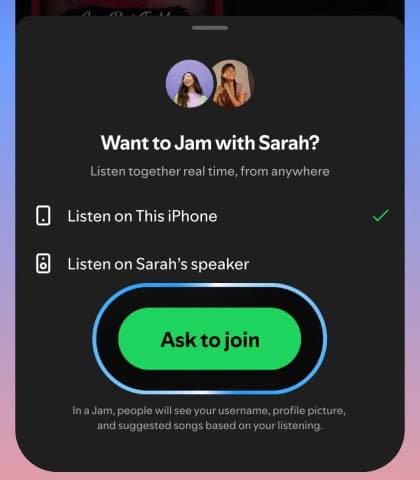
El fotograma oficial muestra la solicitud y la elección del dispositivo de escucha. Pedir entrar no equivale a estar dentro: el contacto debe aceptar. Para escuchar a distancia, confirma también el requisito de Premium que explica la ayuda oficial.
Requisitos de edad, mercado, plan y dispositivo
Listening Activity y Request to Jam dependen de Messages. Spotify las anunció para personas de 16 años o más en mercados con Messages y en las aplicaciones móviles de iOS y Android. Listening Activity puede usarse con cualquier plan que tenga acceso a Messages; las funciones remotas de Jam requieren Premium.
Las cuentas administradas para menores no tienen acceso a Messages ni a Jam. Además, un despliegue anunciado como general puede tardar en aparecer en todas las cuentas. La versión de la aplicación, el país, la edad declarada y el tipo de cuenta pueden cambiar lo que ves.
Si la función falta, revisa primero la actualización de la app, la configuración social y la elegibilidad de la cuenta. No es recomendable cambiar datos personales sólo para forzar el acceso.
Para qué sirve al compartir referencias musicales
La herramienta resulta útil cuando dos personas intentan describir una atmósfera. En vez de decir “algo alegre”, una puede compartir lo que está escuchando y explicar qué elemento le interesa: la energía del coro, la cercanía de la voz, el pulso de la batería o la sencillez del arreglo.
Para encargar una canción personalizada, la escucha conjunta puede ayudar a comparar referencias en tiempo real. Aun así, la referencia debe traducirse en cualidades, no en una petición de copia. La guía cómo elegir el género de una canción personalizada ayuda a convertir gustos dispersos en una dirección útil.
También conviene separar referencia sonora e historia. Una sesión de escucha resuelve cómo debería sentirse la música, pero los recuerdos, nombres y límites se organizan mejor en un brief. Consulta cómo ordenar recuerdos familiares para una canción antes de enviar información personal.
Un método práctico para escuchar juntos sin copiar
Antes de iniciar una Jam, acuerden una pregunta concreta. Por ejemplo: “¿Qué tan íntima debe sentirse la voz?” o “¿En qué momento debe crecer la energía?”. Añadan tres o cuatro pistas, no veinte.
Después de cada canción, anoten una sola observación funcional:
- “La voz se entiende incluso cuando entra la percusión”.
- “El coro crece sin volverse grandilocuente”.
- “La introducción llega rápido a la historia”.
- “El ritmo acompaña, pero no domina la dedicatoria”.
Al final, busquen el patrón común y descarten rasgos demasiado ligados a una obra específica. Spotify SongDNA y los créditos musicales puede servir para descubrir que aquello que admiran proviene del trabajo de una compositora, un productor o un arreglo concreto, no necesariamente del género completo.
Riesgos de sobrecompartir y cómo evitarlos
La actividad de escucha puede revelar más contexto del esperado: rutinas, horarios, estados de ánimo aproximados o una sorpresa musical. Ninguna canción prueba cómo se siente una persona, pero una secuencia puede invitar a interpretaciones equivocadas.
Antes de activar la función:
- limita la visibilidad a contactos de confianza;
- revisa grupos nuevos por separado;
- usa sesión privada cuando prepares una sorpresa;
- bloquea o desactiva Messages si una conversación resulta incómoda;
- evita inferir intenciones a partir de una sola pista.
Spotify aclara que los mensajes son privados entre participantes, pero no están cifrados de extremo a extremo. No uses el chat para enviar contraseñas, documentos sensibles, datos financieros ni información que requiera un canal seguro.
Qué hacer si no puedes iniciar o unirte a una Jam
Confirma que el anfitrión tenga Premium, que la invitación siga vigente y que ambos hayan aceptado la conexión necesaria. Para una escucha remota, cada participante debe cumplir el requisito de Premium. Si la sesión es presencial, verifica el dispositivo de reproducción y los permisos de Bluetooth cuando correspondan.
Si el problema nace en Listening Activity, comprueba que la otra persona haya activado la función y te haya autorizado. Tener una conversación abierta no basta por sí solo. También revisa si una sesión privada está ocultando temporalmente la actividad.
No confundas ausencia de estado con inactividad: la persona pudo apagarlo, limitarlo para ese chat o no tener la función disponible.
Fuentes y alcance
- Spotify Newsroom: Introducing Listening Activity and Request to Jam in Messages: anuncio oficial, funcionamiento, requisitos, despliegue y actualización sobre grupos.
- Spotify Support: Listening Activity: activación, contactos autorizados, sesión privada y acciones disponibles.
- Spotify Support: Start or join a Jam: requisitos Premium para alojar y escuchar a distancia, además de diferencias con una Jam presencial.
- Spotify Support: Spotify Messages: contactos sugeridos, bloqueo, desactivación y aviso sobre cifrado.
La información se revisó el 23 de agosto de 2026. Spotify puede modificar nombres, rutas, mercados y requisitos. Comprueba la ayuda que corresponda a tu país y cuenta antes de depender de una función.
Preguntas frecuentes
¿Spotify Listening Activity está activado por defecto?
No. La función de Messages está apagada por defecto y debe activarse en Privacidad y social. Después puedes elegir qué contactos ven tu actividad.
¿Cualquiera puede ver lo que escucho?
No. Spotify indica que sólo puede compartirse con contactos con quienes ya tienes conexión en Messages y que tú decides cuáles pueden verla.
¿Necesito Premium para usar Listening Activity?
No necesariamente. Listening Activity está disponible para cuentas con acceso a Messages. Premium sí es necesario para alojar una Jam y para participar en una escucha remota.
¿Una cuenta gratuita puede entrar en una Jam?
Puede entrar en una Jam presencial alojada por una cuenta Premium. Para unirse a distancia, la ayuda oficial exige Premium.
¿Qué pasa si activo una sesión privada?
Listening Activity se oculta temporalmente. Spotify documenta un periodo de seis horas, aunque la sesión también puede terminar al reiniciar la aplicación o apagarla manualmente.
¿La función está disponible para menores de 16 años?
No. Al depender de Messages, Spotify la limita a personas de 16 años o más. Las cuentas administradas tampoco acceden a Messages ni Jam.